Астрофотографія з Seestar S50: Складання зображень та обробка в Siril
Дослідження можливостей астрономічної фотографії з Seestar S50, включаючи складання зображень та їх обробку за допомогою Siril 1.4.
Складання зображень з Smart-телескопа за допомогою Siril 1.4 та подальша обробка в GIMP
Зміст
- Складання зображень з Smart-телескопа за допомогою Siril 1.4
- Автоматизація за допомогою скриптів
- Підготовка до використання StarNet та GraXpert
- Складання одиночних зображень
- Виконання скрипту для складання зображень
Складання зображень з Smart-телескопа за допомогою Siril 1.4
Придбання Seestar S50 відкрило нові можливості для створення власних астрономічних фотографій без необхідності інвестувати тисячі євро в дороге обладнання. Хоча результати з професійним обладнанням були б значно кращими, для моїх цілей – доповнення спостережень власними фотографіями – отримані зображення цілком задовольняють.
Хоча я задоволений початковими результатами, завжди є можливості для оптимізації, особливо в ручній обробці одиночних зображень. Це дозволяє більше контролювати, які кадри потраплять у фінальний результат, і надати обробленій сировині особистий штрих.
Для обробки доступно кілька програм, але я обрав Siril через його безкоштовність та сумісність з Linux. Однак для ефективного використання Siril важливо зрозуміти окремі етапи та робочі процеси. Усі програми для складання зображень мають спільну рису: спочатку потрібно освоїти їх і зрозуміти, як вони працюють.
Я самостійно вивчив необхідні знання через численні відео та посібники в Інтернеті і розробив власний робочий процес в Siril, який дає хороші результати.
1. Автоматизація за допомогою скриптів
З версією 1.4 Siril підтримує не лише скрипти для складання, але й Python-скрипти для виконання додаткових завдань, таких як фільтрація слідів супутників, зменшення шуму та покращення форми зірок.
Щоб скористатися цими функціями, спочатку потрібно завантажити скрипти з Siril. Якщо ви хочете видалити зірки і пізніше знову їх об’єднати, вам знадобиться програма StarNet. Для обробки з GraXpert також потрібна ця програма. Обидві програми доступні для безкоштовного завантаження.
Для завантаження скриптів в Siril натисніть "Скрипти" → "Завантажити скрипти". У вікні, що відкриється, виберіть скрипти, які ви хочете завантажити.
Ось список скриптів, які потрібно вибрати для подальшої обробки:
- Satellite_Trail_Removal → для видалення слідів супутників
- GraXpert-AI → видалення фону, зменшення шуму
- AberrationRemover → оптимізація зірок
- Seestar_Preprocessing → складання FIT-файлів з Seestar
Після вибору всіх необхідних скриптів натискайте "Застосувати", і скрипти будуть завантажені.
2. Підготовка до використання StarNet та GraXpert
Далі потрібно інтегрувати програми StarNet і GraXpert. Спочатку завантажте обидві програми та розпакуйте їх у зручне місце. Рекомендується розпакувати їх у ту ж папку, що й скрипти, щоб було легше їх знайти.
StarNet доступний тут. GraXpert можна знайти тут.
Тепер потрібно вказати Siril, де знаходяться виконувані файли програм. Для цього натисніть на кнопку меню в правому верхньому куті та виберіть "Налаштування". У вікні налаштувань виберіть "Різне" в лівому меню. Тепер вкажіть шляхи до виконуваних файлів StarNet і GraXpert у відповідних полях. Після цього натисніть "Застосувати".
3. Складання одиночних зображень
Тепер переходимо до першого етапу обробки – складання одиночних зображень. Це можна зробити за допомогою скрипту "Seestar Preprocessing". Цей скрипт очікує FITS-файли в папці з назвою "lights".
Спочатку створіть папку з назвою об’єкта (наприклад, NGC 6992) і в ній підпапку "lights".
Скопіюйте всі FITS-файли обраного об’єкта з вашого Smart-телескопа в цю папку.
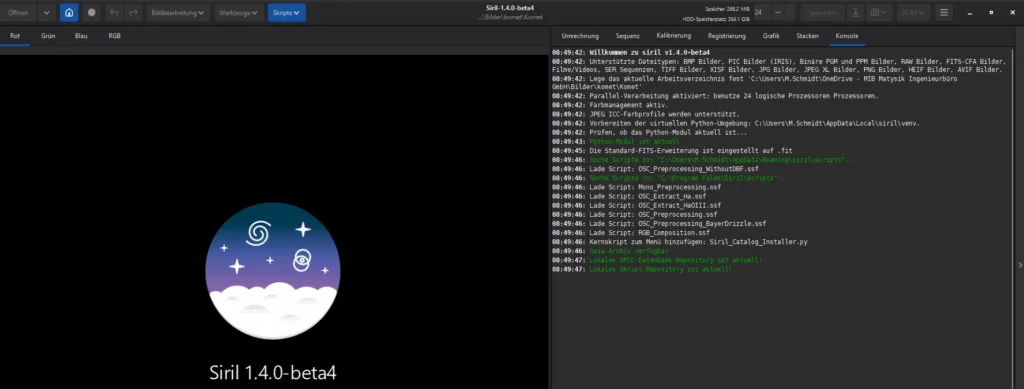
Далі потрібно встановити робочу директорію в Siril, натиснувши на символ будинку в меню. Виберіть раніше створену папку з назвою об’єкта (в нашому прикладі NGC 6992).
4. Виконання скрипту для складання зображень
Тепер ми переходимо до безпосереднього складання одиночних зображень. Викличте скрипт складання через "Скрипти" → "Sirile Scriptdateien" → "Seestar_Preprocessing.ssf".
Скрипт виконується, що може зайняти деякий час в залежності від кількості зображень. В кінці скрипт повинен завершитися без помилок.
Після успішного виконання скрипту відкрийте готове складене зображення. Спочатку ви побачите лише чорне зображення.
Післяобробка складених зображень у Siril 1.4
Після успішного складання зображень починається справжній процес обробки. На цьому етапі зображення ще лінійне, дуже темне і не містить коректних кольорів або рівномірного фону. У наступних кроках зображення буде підготовлено для фінальної обробки в GIMP.
Щоб зробити попереднє складене зображення видимим, виберіть "Autostretch" в нижній частині вікна. Тепер ви побачите перший попередній перегляд замість темного, майже чорного зображення.
1. Кольорова калібрування
Мета кольорової калібрування – отримати природне, кольорово збалансоване зображення. У Siril кольорова калібрування може бути автоматичною або ручною. У автоматичній версії з версією 1.4 є дві варіації: "Фотометрична" та "Спектрофотометрична". У "Фотометричній кольоровій калібруванні" використовуються кольори зірок для калібрування. "Спектрофотометрична кольорова калібрування" базується на фізичних значеннях і забезпечує точніший збіг. Обидві варіації дають хороші результати, і вам слід спробувати, яка з них вам більше подобається.
a) автоматична кольорова калібрування
Для використання автоматичних варіантів спочатку потрібно виконати "Астрометричне рішення". Це дозволяє зіставити вміст зображення з даними з каталогу зірок і обчислити математичну залежність між піксельними координатами (x, y) і небесними координатами (RA, DE). Щоб виконати цей крок, виберіть "Інструменти" → "Астрометрія" → "Астрометричне рішення".
Введіть назву об’єкта (наприклад, NGC 6992) у верхньому лівому полі. Інші значення можуть залишитися незмінними. Натисніть "ОК", щоб Siril почав обробку. У ідеалі це працює з першого разу.
Якщо Siril не може ідентифікувати зображення, потрібно виконати кольорову калібрування вручну. При успішному зіставленні відкрийте "Обробка зображень" → "Кольорова калібрування" та виберіть "Фотометричну кольорову калібрування" або "Спектрофотометричну кольорову калібрування".
Після успішної калібрування відкриються два вікна з підсумком про білий баланс. Їх можна просто закрити. Тепер кольорова відтворення повинна помітно змінитися.
b) Ручна кольорова калібрування
Якщо немає доступу до Інтернету або автоматична калібрування не вдалася, кольорова калібрування також може бути виконана вручну. Для цього спочатку виберіть нейтральну, темну область на фоні.